
Hướng dẫn cách bật, tắt, mở wifi trên laptop windows 7
Hướng dẫn cách bật, tắt, mở wifi trên laptop windows 7
Việc bật, tắt wifi trên laptop tưởng như đơn giản nhưng không phải ai cũng có thể thực hiện được đặc biệt đối với người mới sử dụng. Bài viết sau đây chúng tôi sẽ hướng dẫn các bạn cách bật và tắt wifi trên laptop win 7 nhé, các bạn cùng tham khảo.
Đối với người mới sử dụng laptop việc bật, tắt wifi để sử dụng mạng inetnet còn nhiều bỡ ngỡ. Sau đây Taimienphi.vn sẽ hướng dẫn các bạn cách thực hiện. Ngoài ra bạn cũng có thể download Connectify hoặc download MyPublicWiFi về cài trên laptop để phát wifi cho các thiết bị di động khác cùng sử dụng nhé.

CÁCH BẬT, TẮT, MỞ WIFI TRÊN LAPTOP WINDOWS 7
Để bật Wifi trên laptop win 7, bạn click vào biểu tượng wifi dưới cùng của thanh công cụ. Tại đây sẽ hiển thị cho bạn toàn bộ những mạng wifi mà bạn có thể kết nối. Bạn click vào một mạng bấy kỳ rồi click vào Connect
Ở đây có thêm tùy chọn "Connect automatically", bạn nên chọn vì với tùy chọn này bạn sẽ tự động đăng nhập cho những lần sau mỗi khi mở máy tính lên và không phải thực hiện kết nối lại như bước trên nữa.
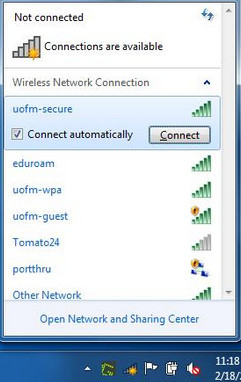
Nếu mạng wifi đó có thiết lập mật khẩu, password thì bạn phải nhập mật khẩu vào mới có thể kết nối được.
Sau khi kết nối hoàn thành sẽ có biểu tượng cột sóng như hình bên dưới.
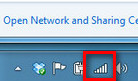
Để ngắt kết nối khi không sử dụng nữa, bạn click vào biểu tượng cột sóng ở thanh công cụ bên dưới sau đó click vào mạng wifi mà bạn đã kết nối rồi chọn Disconnect

Như vậy chỉ với một vài thao tác đơn giản bạn đã có thể tự bật, tắt wifi trên laptop win 7 một cách dễ dàng rồi đó không cần hiểu biết sâu về máy tính bạn cũng có thể thực hiện được. Các bạn có thể tham khảo thêm cách phát Wifi không dùng phần mềm trên Windows 7 của chúng tôi tại đây nhé.
Cám ơn bạn đã đến với www.banlinhkienlaptop.com thuộc Bệnh viện máy tính Phùng gia ( Sửa chữa laptop lấy ngay uy tín ở Hà Nội)
Sign up here with your email
ConversionConversion EmoticonEmoticon